Das Wichtigste in Kürze
- WhatsApp hat am 25. November begonnen, geplante Nachrichten für alle iPhone- und Android-Nutzer freizuschalten, in Einzel- und Gruppenchats.
- Man drückt lange auf Senden und wählt eine Zeit von 10 Minuten bis 14 Tage im Voraus. Text, Fotos und Videos gehen, und die Nachricht wird auch verschickt, wenn das Handy aus ist.
- Meine Sicht: nützlich, aber etwa drei Jahre zu spät. iPhone-Nutzer haben „Später senden“ in iMessage seit iOS 18, und Telegram konnte es schon lange davor.
WhatsApp hat am 25. November 2026 begonnen, geplante Nachrichten weltweit für alle iOS- und Android-Nutzer einzuführen, in Einzel- und in Gruppenchats. Man drückt lange auf die Senden-Taste und wählt eine Zustellzeit zwischen 10 Minuten und 14 Tagen im Voraus; unterstützt werden Text, Fotos und Videos.
In diesem Artikel: So plant man eine WhatsApp-Nachricht auf dem iPhone · Geplante Nachrichten ansehen oder löschen · Ihr seht es noch nicht? Darum · Die Haken, über die keiner spricht · Meine Sicht: gute Funktion, peinliches Datum · FAQ
So plant man eine WhatsApp-Nachricht auf dem iPhone
- WhatsApp im App Store auf die neueste Version aktualisieren.
- Den Chat oder die Gruppe öffnen und die Nachricht schreiben oder ein Foto oder Video anhängen.
- Nicht auf Senden tippen, sondern die grüne Senden-Taste gedrückt halten.
- Datum und Uhrzeit wählen. Frühestens in 10 Minuten, spätestens in 14 Tagen.
- Die genaue Zeit auf der grünen Taste prüfen und zum Bestätigen tippen.
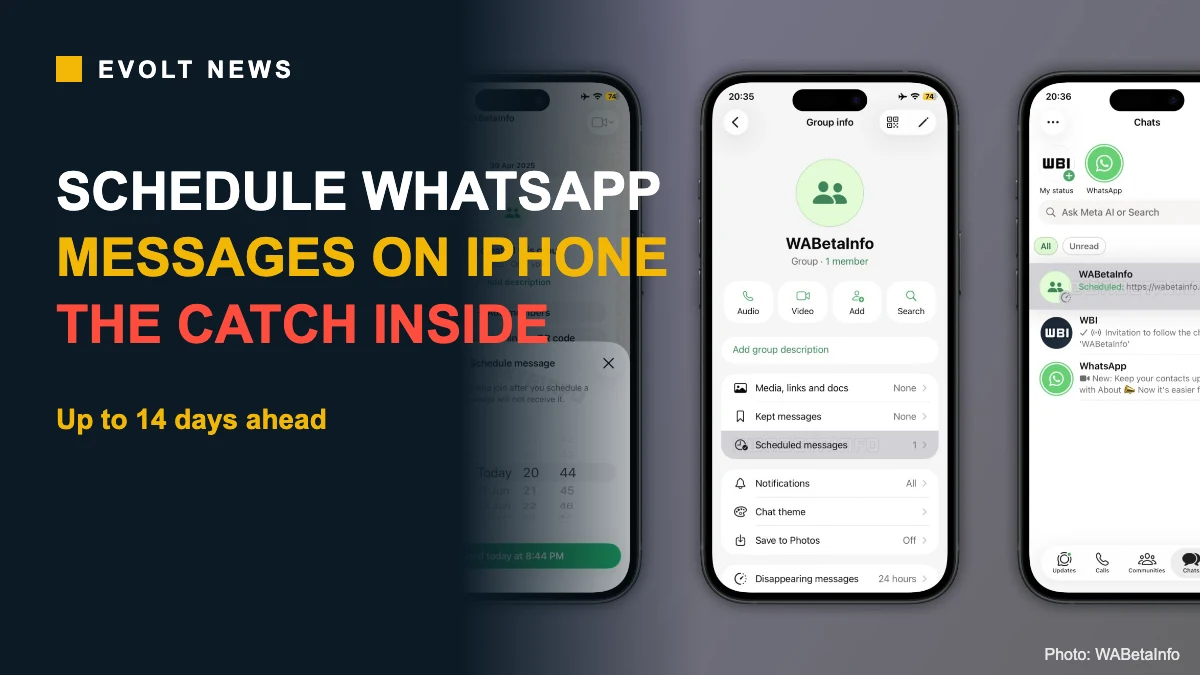
Im Chat erscheint ein kleiner Hinweis, den nur ihr seht. Die andere Person sieht nichts, bis die Nachricht ankommt, und dann sieht sie aus wie jede andere Nachricht, nicht wie etwas, das ihr vor zwei Wochen geplant habt.
Geplante Nachrichten ansehen oder löschen
Öffnet den Chat, tippt oben auf den Namen der Person oder der Gruppe, und dort findet ihr einen Bereich mit geplanten Nachrichten. Jede wartende Nachricht steht dort, und ihr könnt jede löschen, bevor sie rausgeht. Die andere Person erfährt davon nichts.
Bearbeiten ist eine andere Sache. Bisher hat niemand gezeigt, wie man Text oder Zeit einer bereits geplanten Nachricht ändert. Wenn ihr euch vertan habt, löscht sie und plant sie neu. Zwei Tipps mehr, aber es funktioniert.
Ihr seht es noch nicht? Darum
WhatsApp schaltet es in Wellen frei, manche hatten es am 25. November, andere warten Tage oder Wochen. Es gibt keinen versteckten Schalter. Haltet die App aktuell und prüft ab und zu die Senden-Taste. Zeigt langes Drücken nur die alten Optionen, ist die Funktion bei eurem Konto noch nicht angekommen.
Die Haken, über die keiner spricht
- Immer nur ein Foto oder Video. Wer fünf Fotos planen will, plant fünf Nachrichten.
- In Gruppen geht die Nachricht nur an die Leute, die beim Planen schon in der Gruppe waren. Wer morgen beitritt, bekommt sie nicht.
- 14 Tage sind das Maximum. An einen Geburtstag in einem Monat müsst ihr selbst denken.
- Der größte: Pläne ändern sich, die Nachricht bleibt. Sagt ihr ein Treffen ab und vergesst das geplante „bis um 7“, geht es trotzdem raus.
| iMessage (Später senden) | ||
|---|---|---|
| Verfügbar seit | November 2026 | iOS 18, 2024 |
| Wie | Senden lange drücken | + tippen, dann Später senden |
| Frühestens | 10 Minuten vorher | jederzeit später |
| Spätestens | 14 Tage im Voraus | 14 Tage im Voraus |
| Gruppen | ja | ja |
| Auch auf Android | ja | nein |
Meine Sicht: gute Funktion, peinliches Datum
Seien wir ehrlich. WhatsApp hat rund 3 Milliarden Nutzer und brauchte bis Ende 2026 für etwas, das Telegram seit Jahren hatte und Apple 2024 mit iOS 18 in iMessage einbaute. Ich weiß nicht, was Metas Ingenieure die ganze Zeit gemacht haben, aber das hier war es sicher nicht.
Trotzdem werde ich es nutzen, und ich glaube, die meisten auch. Ein Geburtstagsgruß um Mitternacht, während man schläft, eine Erinnerung an einen Kollegen in einer anderen Zeitzone, eine Nachricht an die Familie vor einer Reise. Und eins ist besser als bei iMessage: Es funktioniert auch für eure Android-Freunde. Schaut nur in diesen Bereich im Chat, bevor sich eure Pläne ändern, denn eine geplante Nachricht weiß nicht, dass ihr es euch anders überlegt habt.
Auch auf Evolt News: Signal blockiert Screenshots auf dem iPhone wegen Siri AI · Siri-AI-kompatible Geräte: die ganze Liste · iOS 27.3: alle Funktionen
Titelbild: WABetaInfo.
Dieser Artikel ist ein Meinungsbeitrag.
Geplante Nachrichten bei WhatsApp: FAQ
Wie plane ich eine Nachricht bei WhatsApp auf dem iPhone?
Nachricht schreiben, Senden-Taste gedrückt halten, Datum und Uhrzeit wählen und mit der grünen Taste bestätigen.
Wie weit im Voraus kann ich eine WhatsApp-Nachricht planen?
Von 10 Minuten bis 14 Tage im Voraus.
Kann ich Fotos und Videos planen?
Ja, aber einzeln. Mehrere Fotos oder Videos müssen als getrennte Nachrichten geplant werden.
Funktioniert es, wenn mein Handy aus ist?
Ja. Laut den Berichten zur Einführung wird die Nachricht zur gewählten Zeit verschickt, auch wenn das Handy aus ist oder kein Netz hat.
Wie storniere ich eine geplante WhatsApp-Nachricht?
Oben auf den Namen tippen, den Bereich mit geplanten Nachrichten öffnen und die Nachricht löschen. Der Empfänger wird nicht benachrichtigt.
Warum habe ich geplante Nachrichten noch nicht?
WhatsApp hat am 25. November 2026 begonnen und schaltet die Funktion in Wellen frei. App aktualisieren und später wieder prüfen; einen Schalter gibt es nicht.
Quellen: WhatsApp, TechCrunch, WABetaInfo, 9to5Mac, iPhone in Canada, Engadget.
Our Take
WhatsApp lässt jetzt endlich alle Nachrichten bis zu 14 Tage im Voraus planen, mit langem Druck auf Senden, in Chats und Gruppen, sogar bei ausgeschaltetem Handy.
Für mich ist es eine nützliche Funktion, die Jahre nach Telegram und iMessage kommt, und die einzige echte Gefahr ist die Nachricht, die man zu löschen vergisst, wenn sich Pläne ändern.